前言:为什么我要自己做一个APP?
最近想给家里的长辈找一款记录血压和血糖的软件。但在应用商店转了一圈,发现市面上的APP对老年人实在太不友好了:
- 广告满天飞:一不小心就误触下载奇怪的东西。
- 功能臃肿:不仅有商城,还有各种复杂的社区资讯,干扰视线。
- 字体太小:老人家看不清,操作流程也过于繁琐。
于是我萌生了一个想法:既然现在AI这么强,能不能用Google Gemini帮我写一个专属的、纯净的Web应用?
说干就干,经过一番折腾,我不仅做出来了,还成功部署到了 Hostinger 服务器上。今天就来复盘一下全过程。
一、 成品展示:极简、实用
这个应用我给它取名叫“家庭健康管家”。它的核心设计理念就是“老人一学就会”。
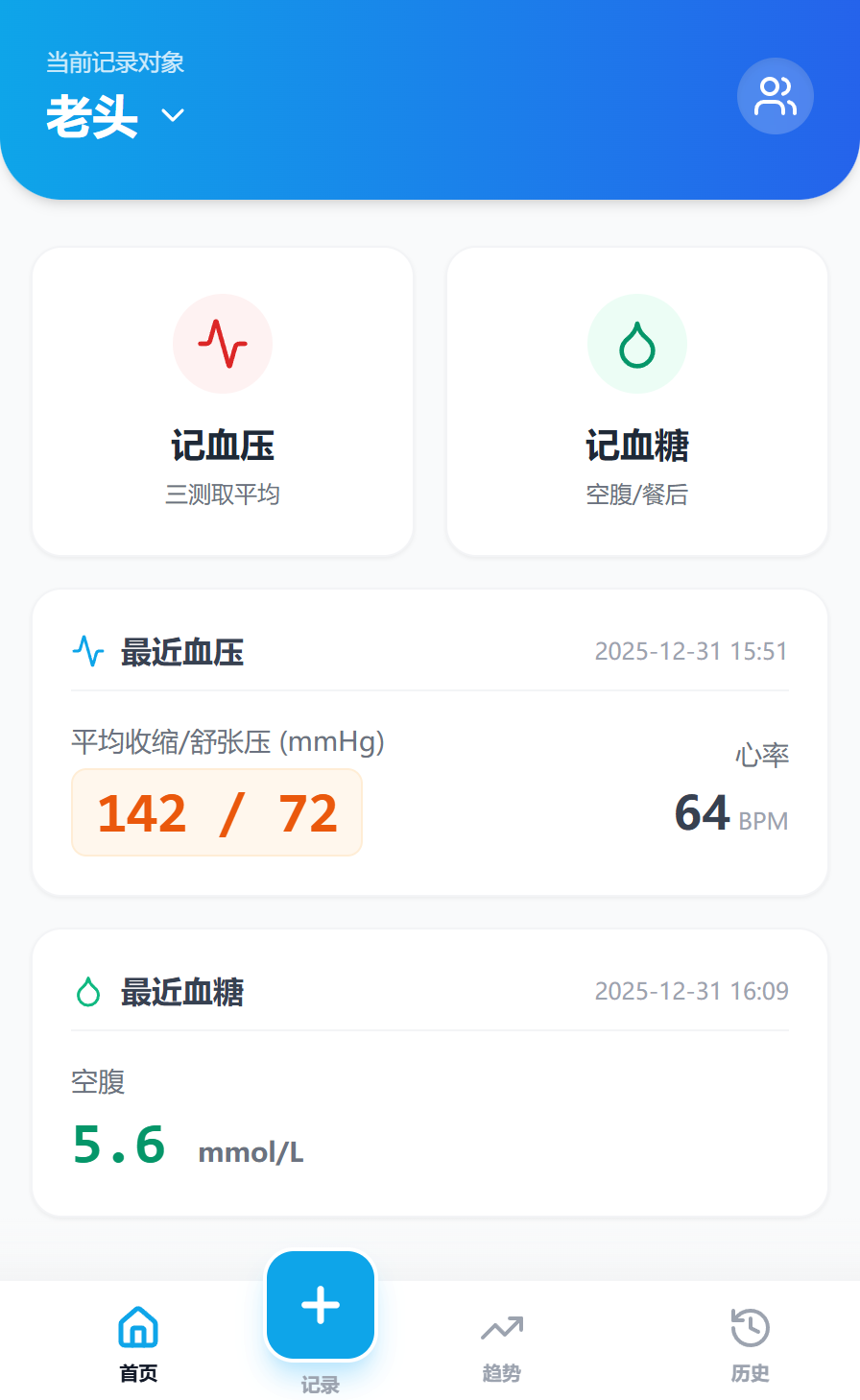
主要功能包括:
- 首页看板:超大字体显示最近一次的血压和血糖数据,不仅有数值,还有颜色区分状态(正常/偏高)。
- 科学记录:
- 三测取平均:遵循医生建议,血压支持输入三次读数,系统自动计算平均值。
- 时间段自动识别:自动记录晨间、晚间或其他时间。
- 趋势分析:生成清晰的折线图,支持查看近一月、近三月的数据趋势。
- 家庭模式:支持添加多个家庭成员,方便子女远程查看父母数据。
二、 开发过程:Google Gemini 充当全栈工程师
我本身并没有从零手写每一行代码,而是扮演了“产品经理”的角色,让 Google Gemini (AI Studio) 充当我的开发团队。
1. 提示词(Prompt)策略
我在 Google AI Studio 中创建了一个新的 Project,第一句提示词奠定了整个项目的基调:
“
Role
你现在的身份是 Senior Frontend Architect (资深前端架构师) 和 UX Expert for Elderly (老年用户体验专家)。
Project Goal
我们要开发一款名为 "家庭健康管家 (Family Health Monitor)" 的 Web 应用 (MVP版本)。
目标用户是我的父母或者更多的人,用于记录和查看血压、血糖数据。
核心痛点:需要极简的操作流程,支持“早晚血压三次测量取平均值”的医学建议逻辑,并能直观展示长期趋势。
然后我需要部署在Cloudflare Pages或 Hostinger 虚拟主机上.”
2. 迭代与修正
AI生成的初版代码通常不能一步到位。过程中需要我们不断地“追问”和“补丁”,例如:“请生成对应的SQL文件”、“这个功能需要支持多次测量”等。最终,AI帮我生成了基于 Node.js (前端构建) 和 PHP (后端接口) 的完整代码包。
三、 部署实战:把 Google AI Studio 生成的网站代码部署到 Hostinger
这是大家最关心的环节,光有代码还不行,得让它在互联网上跑起来。以下是我总结的详细部署文档,建议收藏。
1. 准备条件
在开始部署之前,请确保您已具备以下条件:
- Cloudflare 账号:用于 DNS 解析和安全防护(推荐)。
- 域名:已购买域名并成功绑定到 Hostinger(修改 NS 记录或 A 记录)。
- Hostinger 主机空间:确保空间已激活,并支持 PHP/MySQL。优惠注册链接点击此处
- Google Gemini 账户:建议使用 Gemini Pro 账户以生成高质量代码。
2. 软件下载与环境配置
由于前端使用了现代框架,我们需要先在本地电脑配置环境:
- Node.js 下载
- 推荐版本:
22.21.1(LTS 版本更稳定,我在视频中演示的版本)。 - 下载地址:Node.js 官方下载页面
- 推荐版本:
3. 开发与打包指令
在您的项目根目录下,打开终端(Terminal/CMD)依次执行以下命令:
-
安装依赖库:
npm install -
本地运行测试(可选)::
npm run dev -
构建生产环境文件(关键)::
npm run build
注意:执行完此步骤后,您的项目文件夹中会多出一个 dist(或 build)文件夹。这个文件夹里的内容才是我们要上传的。
4. 上传与部署
这是将本地代码变为在线网站的关键步骤:
- 定位文件:打开项目根目录下的
dist文件夹。 - 进入 Hostinger 面板:登录 Hostinger 控制面板(hPanel),进入“文件管理器 (File Manager)”。
- 找到目标目录:进入对应域名的
public_html文件夹。 - 执行上传:
- ⚠️ 重要提示:请直接上传
dist文件夹内部的所有内容。 - 小技巧:您可以将
dist内部的所有文件选中,压缩成一个.zip包上传,然后在 Hostinger 的文件管理器里解压,这样速度最快,不容易丢文件。
- ⚠️ 重要提示:请直接上传
- 配置数据库连接:
- 别忘了在 Hostinger 创建 MySQL 数据库,并将代码中的
api.php(或相关配置文件)里的数据库信息(Host, User, Password, DB Name)修改为你刚刚创建的信息。
- 别忘了在 Hostinger 创建 MySQL 数据库,并将代码中的
四、 总结
当我在浏览器输入域名,看到那个蓝白色的清爽界面弹出,并且成功录入第一条血压数据时,真的非常有成就感。
在这个过程中,我发现虽然AI不能100%全自动(比如环境配置、数据库连接还是需要人工介入),但它已经帮我们完成了95%的脏活累活。
如果你也想为家人做一个类似的应用,或者想学习如何用AI辅助编程,可以观看下方的完整视频教程,跟着我一步步操作!
👇 视频教程


文章评论